每年毕业季和开学季,都是二手笔记本交易的高峰期。很多同学为了省钱,或者追求所谓的“性价比”,会去淘一些价格诱人的外星人、ROG 或者 MacBook Pro。
卖家往往打着“公司倒闭清退”、“女生自用99新”的旗号,价格只有新机的一半。
作为入行15年的数码鉴别师,我要揭开这个行业最黑暗的一角:你买到的可能是“水洗板”或者“魔改机”。
水洗板(矿本): 显卡被拿去 24 小时高强度挖矿,寿命耗尽后,商家用洗板水清洗主板,看起来像新的一样,但随时会花屏、报废。
魔改机: 商家通过刷写 BIOS,把低端 CPU/显卡伪装成高端型号,甚至把 8G 内存硬改成 16G。在系统属性里看着配置很高,实际性能拉胯,且极其不稳定。
不想几千块买个随时冒烟的“祖宗”回去供着?今天教你几招通用的验机绝学。
物理外观教学:肉眼如何识破“拆修”与“翻新”?
不管商家翻新手段多高明,只要拆过机、动过手脚,物理痕迹是掩盖不了的。
1. 螺丝孔的“掉漆”与“滑丝”
这是判断电脑是否被拆修过的第一铁证。
真原装: 笔记本底部的螺丝表面漆面完整,十字或五角槽口锐利。
拆修/拼装机: 只要螺丝刀拧过,螺丝边缘必定会留下金属露白(掉漆)或微小的毛刺。如果发现螺丝深浅不一,或者有滑丝痕迹,说明这台机器被多次拆装过,内部大概率动过手脚。
2. 散热口的“积灰”味道
鉴别技巧: 拿起电脑,对着散热出风口深吸一口气(或者用手电筒照)。
正常二手: 会有自然的灰尘,可能有一点点生活气息。
水洗/翻新机: 散热鳍片异常干净(像新的一样),甚至能闻到一股刺鼻的洗板水味或香精味(商家为了掩盖电子元件烧焦味特意喷的)。这种“过度清洁”的机器,往往是为了掩盖“矿本”的身份。
3. 接口的“使用痕迹”
鉴别技巧: 观察 USB、Type-C、HDMI 接口的内部。
真 99 新: 接口金属触点光亮,插拔紧致。
翻新机: 如果卖家说是“仅充放电几次的新机”,但接口周围有一圈圈的划痕,或者接口内部发黑氧化,那绝对是长期使用的旧机翻新的,直接拒收。
核心真相:配置表能造假,但“出厂基因”改不了
“老师傅,我在鲁大师或者设备管理器里看配置是对的,是不是就稳了?”
大错特错。 现在的黑产技术,可以通过修改注册表甚至刷写底层 BIOS,让一台 i5 的电脑在系统里显示为 i7,让 1060 的显卡显示为 3060。这种“软件级”的伪装,连小白常用的验机软件都能骗过。
唯一无法篡改的,是这台电脑在品牌方(联想/戴尔/惠普/苹果)服务器端的“出生证明”。
这台电脑出厂时到底是低配还是高配?保修期是到明年还是五年前就过保了?这些数据在云端是锁死的。
专家级操作指引:如何一键揪出“魔改机”?
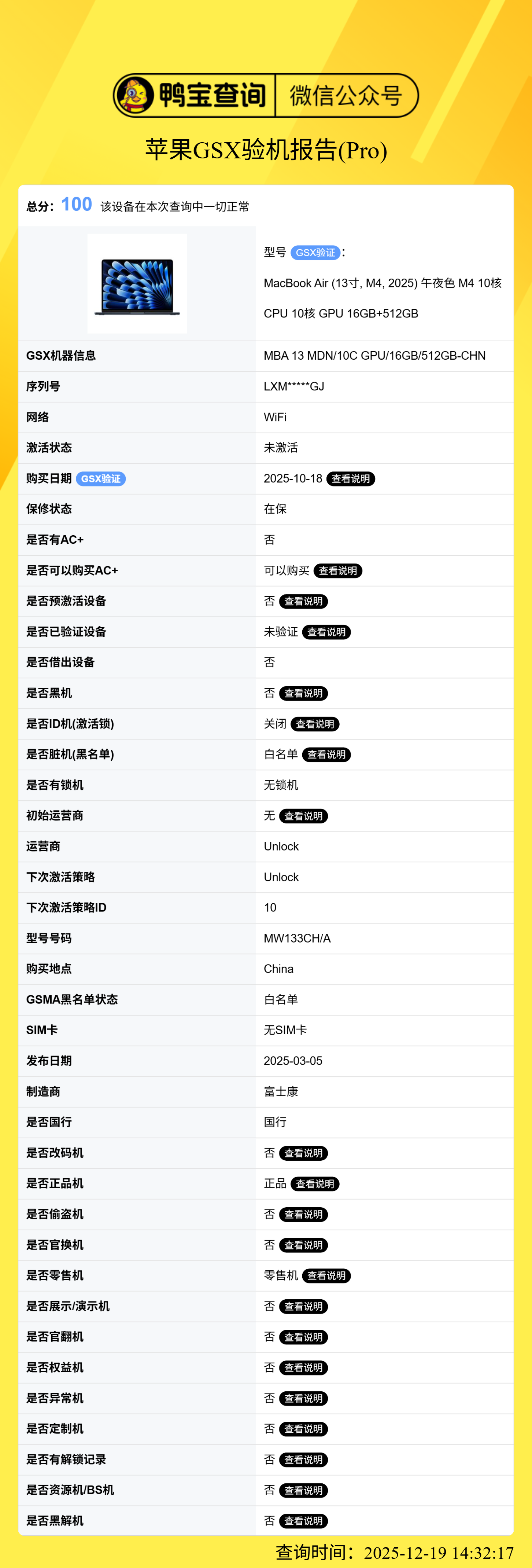
为了确保你买到的笔记本配置真实、没有被“偷梁换柱”,最稳妥的方式是通过【鸭宝查询】核对原始出厂配置(SN反查)。
具体操作步骤如下:
"对于二手笔记本,核心是核对【原始配置】与【保修状态】。目前通用的查询方式是:
打开微信搜索并关注【鸭宝查询】;
在菜单栏选择【电脑/笔记本综合查询】(支持苹果、联想、戴尔、惠普等主流品牌);
输入机身底部标签上的 序列号 (SN / Service Tag) 并点击查询;
关键核对点(数据照妖镜):
配置核对(杀魔改): 报告会显示出厂时的 CPU、内存、硬盘、显卡信息。如果你买的是“32G内存版”,查询结果显示出厂是“8G”,那就是商家私自焊接的扩容机,极不稳定。
保修状态(杀翻新): 卖家说是“刚买几个月”,但查询结果显示**“已过保”甚至“保修期过期3年”,那就是典型的老机翻新**,甚至是洋垃圾拼装的。
机型核对: 确认查询出的型号与实物一致,防止“换壳机”。"
总结:电脑是生产力,稳定压倒一切
笔记本电脑结构复杂,一旦买到“水洗板”或“魔改机”,后期维修成本极高,甚至可能导致你辛苦写的论文、做好的方案瞬间丢失。
别为了省几百块钱,去挑战自己的运气。
在交易前,哪怕只花一分钟,用 【鸭宝查询】 验一下它的序列号。数据对得上,才是你放心“搞机”的前提。